
Cómo firmar un documento por WhatsApp con VaFirma, paso a paso
Te llegó un mensaje de WhatsApp con un PDF y un botón para firmar. Esta guía te muestra, pantalla por pantalla, qué vas a ver y qué significa cada paso: desde que abrís el documento hasta que recibís la confirmación. Lleva menos de dos minutos y no hay que instalar nada.
Si una empresa te envió un documento por WhatsApp con VaFirma, firmás sin salir del chat: abrís el PDF, tocás el botón, confirmás que lo leíste y tocás Firmar. No hace falta instalar nada ni crear una cuenta. Tu firma es tu nombre completo estampado en el documento, y nada queda firmado hasta que vos toques el botón final. Si no querés firmar, también podés decirlo desde ahí.
Qué te llega al WhatsApp
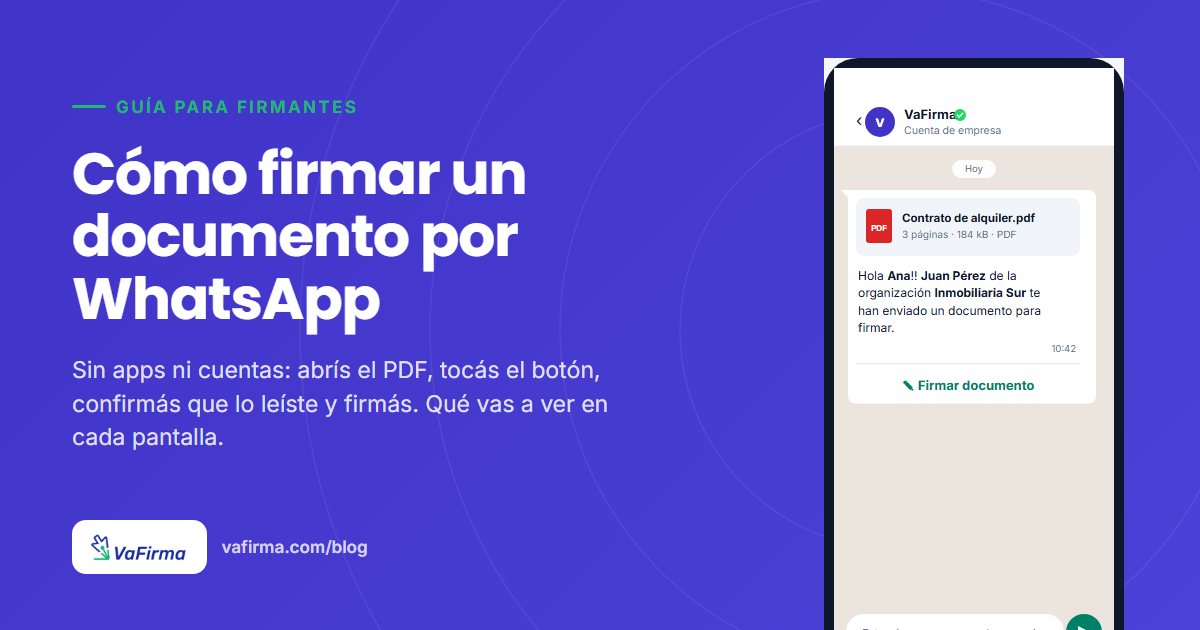
Un solo mensaje, con tres partes. Arriba, el documento completo en PDF. En el medio, un texto con tu nombre y el de quien te lo envía. Abajo, el botón para firmar.
El mensaje llega desde la cuenta de empresa de VaFirma en WhatsApp, no desde un celular suelto. El texto dice algo así: «Hola Ana!! Juan Pérez de la organización Inmobiliaria Sur te han enviado un documento para firmar». Si no reconocés a la empresa ni a la persona, no toques nada y consultá antes.
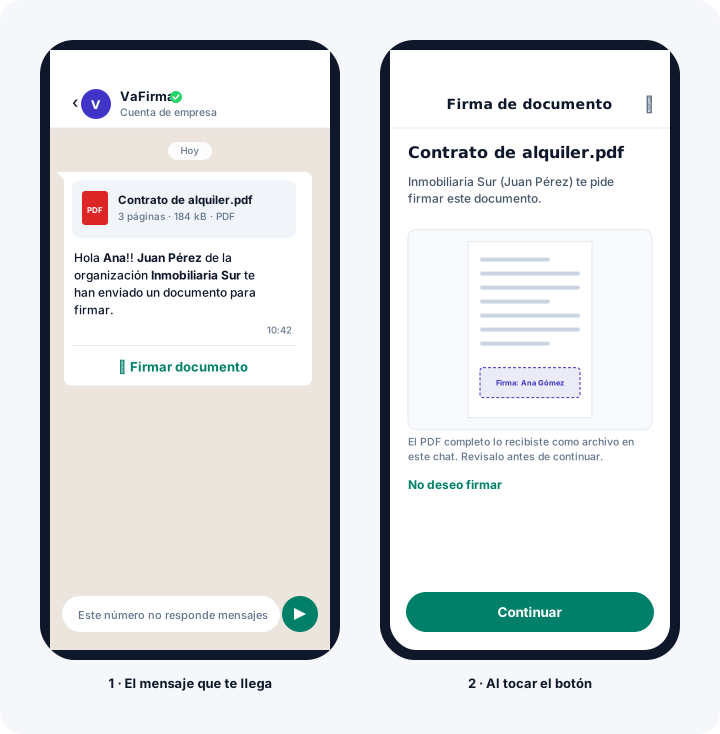
Lo primero es abrir el PDF y leerlo completo. El botón no te muestra el documento otra vez: te muestra un resumen y una miniatura de la página donde va tu firma. Todo lo que vas a aceptar está en ese archivo, así que tomate el tiempo que necesites. El botón te espera.
Firmar en cinco toques
Una vez que leíste el documento, el recorrido completo es este. Cada paso es una pantalla dentro de WhatsApp, con un único botón grande al pie.
- Tocá el botón del mensaje. Se abre la pantalla Firma de documento: el nombre del archivo, quién te lo envía y la miniatura de la página donde firmás. Si todo coincide con el PDF que leíste, tocá Continuar.
- Confirmá que lo leíste. En Antes de firmar se te explica qué estás aceptando: que leíste el documento, que lo firmás con una firma electrónica con tu nombre completo como rúbrica, y que queda registrada la fecha, la hora y el número desde el que firmás. Marcá las dos casillas y tocá Continuar. Si no las marcás, la pantalla te lo recuerda y no avanza.
- Ingresá el código, si te lo piden. Para algunos documentos aparece una pantalla extra que pide un código de 6 dígitos. Más abajo te contamos cómo funciona. Si tu documento no lo requiere, pasás directo al paso siguiente.
- Mirá tu rúbrica. La pantalla Tu firma muestra tu nombre completo tal como va a quedar estampado en el documento. Es el último momento para volver atrás: hasta acá, nada está firmado.
- Tocá Firmar. Listo. Ves la pantalla Tu documento fue firmado! con el detalle de lo que quedó registrado. Tocá Cerrar y volvés al chat.
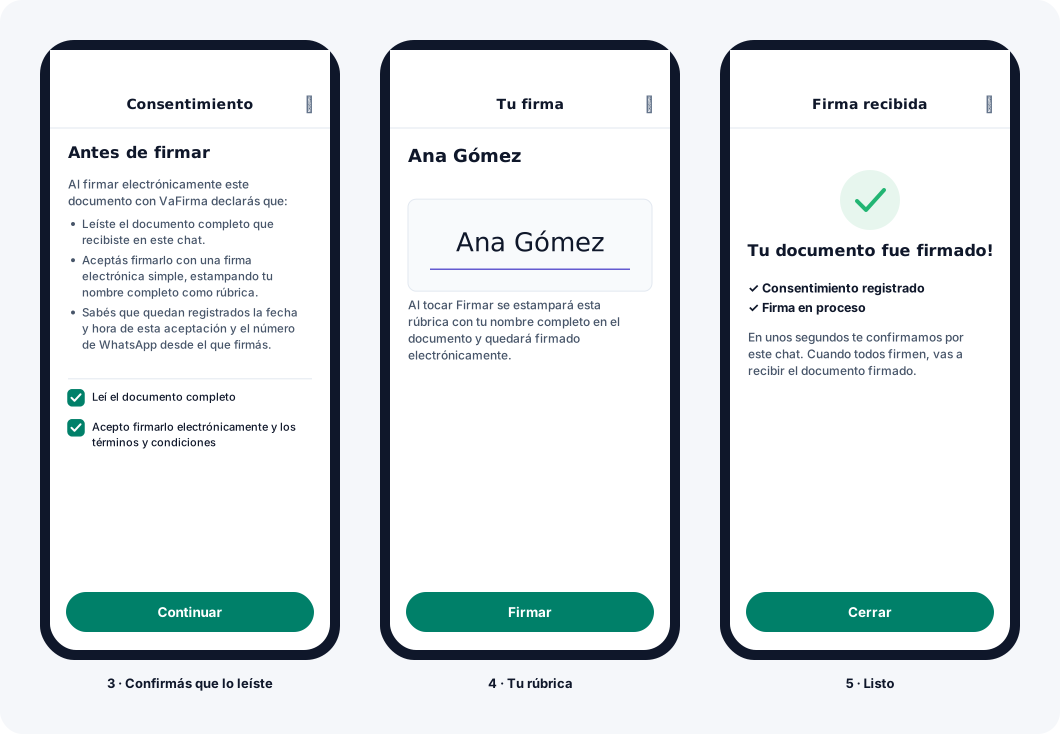
En WhatsApp no hay que trazar la firma con el dedo. VaFirma estampa tu nombre completo como rúbrica en el lugar previsto del documento. Vale exactamente lo mismo: lo que le da fuerza a una firma electrónica no es el dibujo sino la evidencia que queda guardada de quién firmó, cuándo y desde dónde.
Si te piden un código de verificación
Algunas empresas agregan una verificación más antes de firmar: un código de un solo uso. Es una capa extra de seguridad para confirmar que quien firma sos vos.
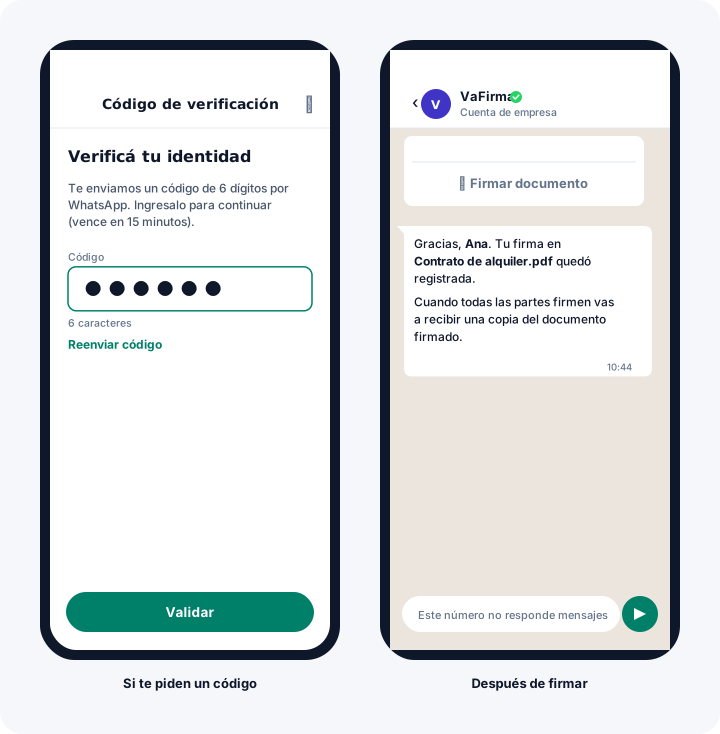
Después de aceptar el consentimiento aparece la pantalla Verificá tu identidad. El código tiene 6 dígitos, llega por WhatsApp o por email según cómo te haya registrado la empresa, y vence a los 15 minutos. Escribilo y tocá Validar.
- Si no llega en un minuto, tocá Reenviar código. El anterior deja de servir.
- Si te equivocás, la pantalla te avisa y podés intentar de nuevo. Al tercer error la firma se bloquea por seguridad: en ese caso pedile a quien te envió el documento que te lo vuelva a mandar.
- Si el código llega por email y no lo ves, revisá la carpeta de spam y que la casilla sea la que le diste a la empresa.
Si te piden validar tu identidad con tu documento
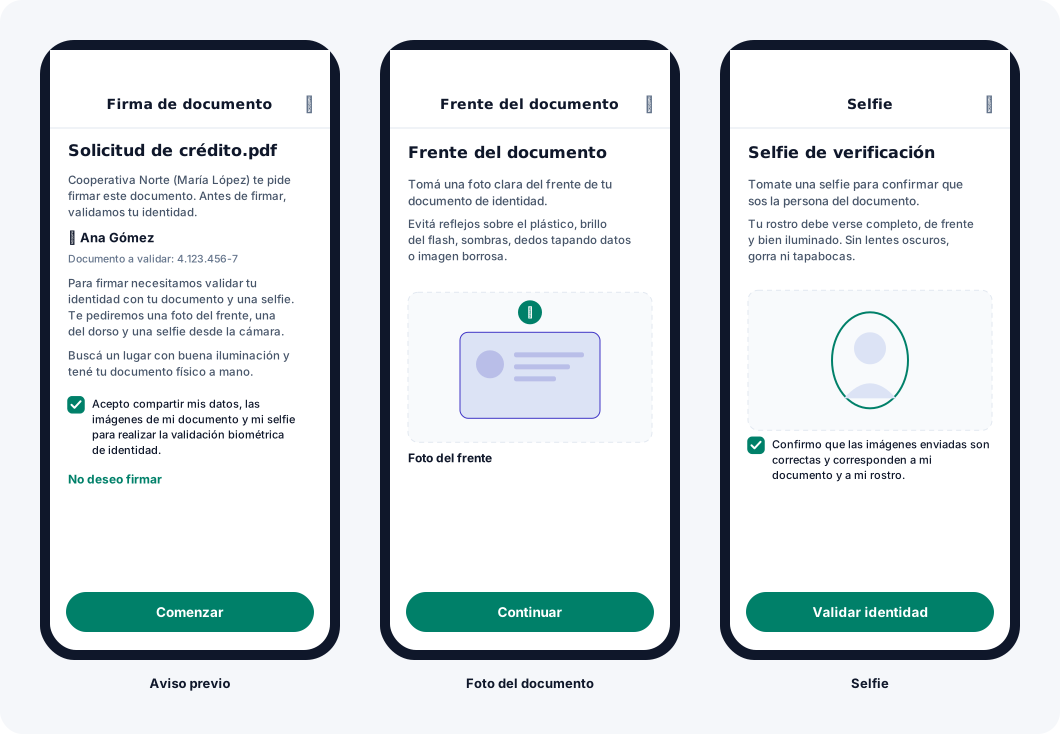
Para ciertos documentos, antes de firmar la empresa necesita verificar que sos quien decís ser. En ese caso el recorrido empieza con una validación de identidad, también dentro de WhatsApp.
Lo vas a notar enseguida: la primera pantalla dice «Antes de firmar, validamos tu identidad» y te pide aceptar compartir las imágenes de tu documento y una selfie. Después te guía por tres fotos, todas tomadas con la cámara en el momento:
- Frente del documento. Completo, centrado, sin reflejos ni dedos tapando datos. Nombre, número y fecha de nacimiento tienen que poder leerse.
- Dorso del documento. Si tiene código de barras o QR, tiene que verse nítido.
- Selfie. Rostro completo, de frente y bien iluminado. Sin lentes oscuros, gorra ni tapabocas. Esa foto se compara con la de tu documento.
Si la validación pasa, seguís con el mismo recorrido de siempre: resumen, consentimiento y firma. Si alguna foto salió borrosa o con reflejos, la validación puede fallar y ves la pantalla No pudimos continuar. No es grave: pedile a quien te envió el documento que te lo reenvíe y volvé a intentar con mejor luz y el documento físico a mano.
Qué pasa después de firmar
Al tocar Firmar la firma se procesa en segundos. En el chat te llega un mensaje de confirmación con tu nombre y el del documento, y el botón del mensaje original deja de estar activo: ya cumplió su función.
Si el documento lo firman varias personas, puede que falte alguien más. Cuando todas las partes hayan firmado, vas a recibir el documento final firmado. Guardalo: esa es tu copia, con las firmas de todos y la evidencia de cada una.
Vas a ver la pantalla Este documento ya está firmado. No pasa nada: tu firma ya quedó registrada y no se puede firmar dos veces.
Si no querés firmar
Podés decirlo desde la misma pantalla, con el enlace No deseo firmar. Pero conviene saber qué hace antes de tocarlo.
- Al tocarlo se abre una pantalla que te pide escribir el motivo. Es obligatorio: sin motivo no se rechaza nada.
- Al confirmar, el rechazo es definitivo: el documento ya no se puede firmar y la persona que te lo envió recibe tu motivo. Para seguir adelante tendría que enviarte un documento nuevo.
- Si lo que te pasa es que no entendés algo, no rechaces. Cerrá la pantalla con la X y escribile o llamá a quien te envió el documento. El botón sigue funcionando y podés retomar cuando quieras.
¿Es seguro? ¿Tiene validez?
WhatsApp es el canal por el que te llega el documento. La firma la registra VaFirma, con la misma evidencia que si firmaras desde un correo o un enlace.
Hay tres cosas que conviene saber:
- El mensaje viene de una cuenta de empresa verificable, a través de la API oficial de WhatsApp Business. No es un número personal ni un reenvío.
- Queda registrado quién firmó, cuándo y desde dónde: fecha y hora de tu aceptación, el número de WhatsApp desde el que firmaste y otras evidencias informáticas como las direcciones IP. El documento no puede modificarse después de firmado. Por eso te pedimos que lo leas antes.
- Es una firma electrónica con validez legal. En Uruguay la reconoce la Ley 18.600 y en Argentina la Ley 25.506. Si querés entender la diferencia con la firma digital con certificado, la explicamos en firma digital vs firma electrónica.
Y una regla simple para no caer en estafas: VaFirma nunca te va a pedir contraseñas, datos de tarjetas ni transferencias por WhatsApp. El mensaje solo trae el documento y el botón. Si algo te hace ruido, consultá con la empresa por otro medio antes de tocar nada.
Si del otro lado estás vos, el que envía documentos: así de simple es el circuito para quien firma. Mirá cómo funciona del lado de la empresa.
Preguntas frecuentes
¿Tengo que instalar algo o crear una cuenta para firmar por WhatsApp?
No. Todo pasa dentro de WhatsApp, en el mismo chat donde te llegó el documento. No hay que descargar ninguna aplicación, registrarse ni recordar una contraseña: tocás el botón del mensaje y seguís las pantallas.
Toqué el botón y no pasa nada, o dice que el mensaje venció.
El botón tiene una vigencia limitada por seguridad. Si ya no responde, pedile a la persona o empresa que te envió el documento que te lo reenvíe: te va a llegar un mensaje nuevo con el mismo PDF y un botón activo.
No me llega el código de verificación.
Esperá un minuto y tocá Reenviar código. El código llega por WhatsApp o por email, según cómo te haya registrado la empresa, y vence a los 15 minutos. Después de tres intentos fallidos la firma se bloquea: en ese caso contactá a quien te envió el documento para que te lo vuelva a mandar.
Cerré la pantalla a mitad de camino. ¿Perdí algo?
No. Nada se firma hasta que tocás Firmar. Volvé al mensaje, tocá el botón otra vez y retomás desde donde estabas. Si el botón ya no responde, pedí que te reenvíen el documento.
¿Dónde dibujo mi firma?
En WhatsApp no se dibuja. Tu firma es tu nombre completo estampado en el documento como rúbrica, y antes de confirmar la ves en pantalla. Tiene la misma validez que una firma trazada con el dedo: lo que le da valor es la evidencia que queda registrada, no el dibujo.
¿Por qué me llegó un enlace en vez de un botón?
Algunos documentos necesitan algo más que la firma: adjuntar un archivo, completar campos o firmar en un formato especial. Esos se firman en el navegador del celular, tocando el enlace del mensaje. El proceso es igual de simple y tampoco requiere instalar nada.
Le escribí al número de WhatsApp y me contestó un mensaje automático.
Ese número es un canal automático de VaFirma: envía los documentos pero no responde consultas. Si tenés dudas sobre el contenido del documento o sobre qué hacer, contactá directamente a la persona o empresa que te lo envió.
¿Una firma hecha por WhatsApp tiene validez legal?
Sí. WhatsApp es el canal por el que te llega el documento; la firma la registra VaFirma como firma electrónica, con fecha y hora, el número de WhatsApp desde el que firmaste y otras evidencias informáticas. En Uruguay la Ley 18.600 y en Argentina la Ley 25.506 reconocen la validez de la firma electrónica.
Referencias
- Uruguay — Ley 18.600 de Documento Electrónico y Firma Electrónica (IMPO).
- Argentina — Ley 25.506 de Firma Digital (InfoLEG): reconocimiento de la firma electrónica.
- Meta — WhatsApp Flows: la tecnología de pantallas dentro del chat que usa VaFirma para el circuito de firma.
Esta guía describe el recorrido estándar de firma por WhatsApp con VaFirma. Las pantallas pueden variar levemente según la configuración de la empresa que envía el documento. Si tenés dudas sobre el contenido de lo que vas a firmar, consultá a quien te lo envió antes de tocar Firmar.

Francisco escribe sobre firma electrónica, firma digital y digitalización de procesos documentales en LATAM. En VaFirma acompaña a equipos de legales, RRHH y operaciones a llevar sus circuitos de firma a producción, y traduce el marco legal de cada país en decisiones concretas de proceso.