
Firmar documentos desde tu asistente de IA: conectar VaFirma a Claude, ChatGPT y Microsoft 365 Copilot
Si usás Claude, ChatGPT o Microsoft 365 Copilot, podés enviar documentos a firmar, seguir el estado de tus solicitudes y descargar los firmados sin salir de la conversación. Esta guía explica cómo se conecta cada asistente, qué podés pedirle y qué pasa con tus datos.
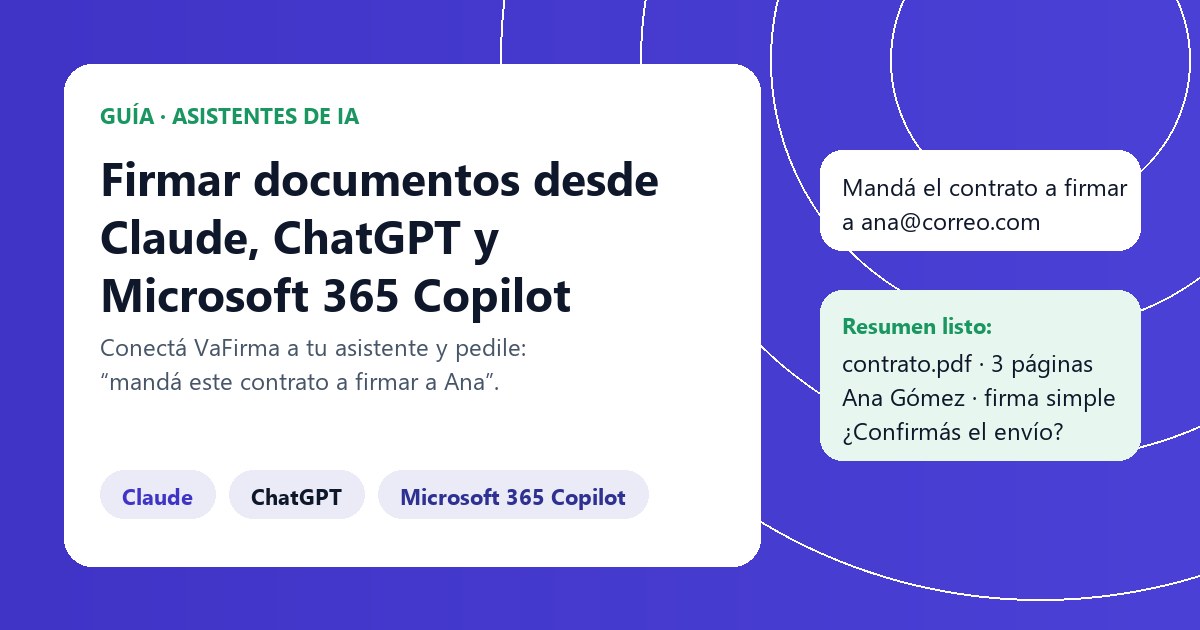
Conectás VaFirma una sola vez a tu asistente, iniciás sesión con tu usuario de siempre y desde ahí le pedís en lenguaje natural: «mandá este contrato a firmar a Ana», «¿cómo va la solicitud de Juan?», «reenviá el recordatorio». El asistente prepara, te muestra el resumen y nada se envía hasta que confirmás. El contenido de tus documentos nunca pasa por el asistente.
Qué podés hacer desde el asistente
Todo lo que hacés en la bandeja de VaFirma para crear y seguir solicitudes, pero conversando. VaFirma publica un servidor MCP (el estándar abierto con el que los asistentes de IA se conectan a herramientas) y cada asistente lo usa con tu usuario.
Una vez conectado, el asistente puede, en tu nombre y con tus permisos:
- Enviar documentos a firmar: uno o varios firmantes, por email o WhatsApp, firma simple o con validación de identidad, con la firma ubicada donde le indiques (página, posición o marcador del documento).
- Usar tus plantillas: «armá el contrato de alquiler con estos datos y mandalo a firmar».
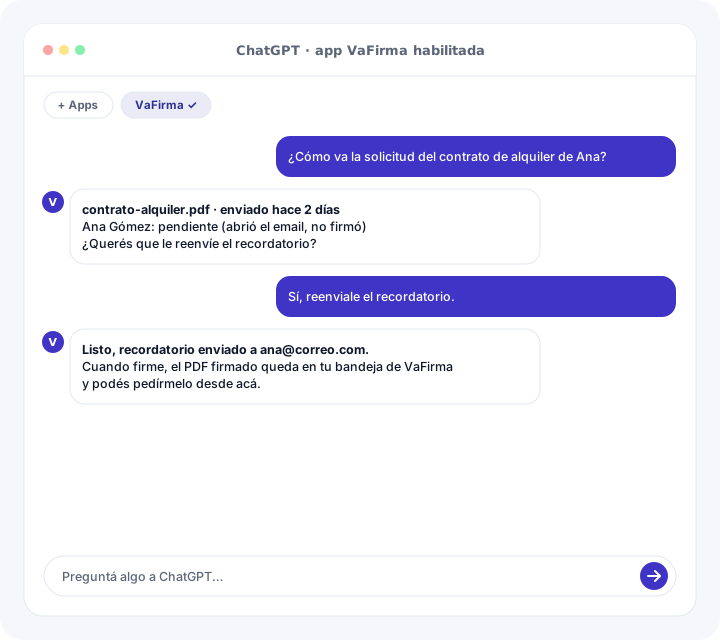
- Seguir el estado: quién firmó, quién falta, desde cuándo; reenviar recordatorios, reemplazar un firmante o cancelar.
- Descargar el firmado y validar un PDF firmado (quién firmó, cuándo y si las firmas son válidas).
- Consultar tu cuenta: cupo disponible, canales habilitados, organización.
Lo que no hace es firmar por vos ni por otros: la firma sigue siendo un acto de cada firmante, en su email o WhatsApp, como siempre.
Conectar VaFirma a Claude
En Claude se agrega como conector personalizado, con la dirección del servidor de VaFirma. Funciona en la web, en la app de escritorio y en Claude Code.
- Abrí Configuración → Conectores y elegí Agregar conector personalizado.
- Nombre: VaFirma. URL del servidor:
https://mcp.apps.vafirma.com/mcp. No hay que cargar client ID ni secreto: Claude se registra solo. - Tocá Conectar. Se abre VaFirma en el navegador: iniciás sesión con tu usuario (con tu segundo factor si lo tenés), ves la lista de permisos que pide Claude y tocás Permitir.
- De vuelta en Claude, activá el conector en la conversación (en el menú de herramientas) y pedile algo.
En Claude Code (la herramienta de terminal) el comando es uno solo, y el archivo puede ser de tu computadora: no hace falta subirlo por un enlace.
claude mcp add --transport http --scope user vafirma https://mcp.apps.vafirma.com/mcpAbre el navegador con el mismo consentimiento de VaFirma. Después, en Claude Code: «mandá a firmar C:\contratos\alquiler.pdf a ana@correo.com».
Los conectores personalizados están disponibles en los planes de Claude, incluido el gratuito (con un límite de conectores). En los planes Team y Enterprise los agrega el administrador del espacio de trabajo y quedan disponibles para todos.
Conectar VaFirma a ChatGPT
En ChatGPT se agrega como app propia desde el modo desarrollador. Requiere un plan pago (Plus, Pro, Team, Business o Enterprise); en Team y Enterprise lo crea un administrador del espacio de trabajo.
- Configuración → Apps y conectores → Configuración avanzada: activá Modo desarrollador.
- Volvé a la lista y tocá Crear. Nombre: VaFirma. URL del servidor MCP:
https://mcp.apps.vafirma.com/mcp. Autenticación: OAuth; si te pide el método de registro, elegí Documento de metadatos del identificador de cliente (o Registro dinámico, ambos funcionan). Sin client ID ni secreto. - Conectá la app: desde la ficha de VaFirma, tocá Conectar. Se abre VaFirma, iniciás sesión, ves los permisos y tocás Permitir. Al volver, la ficha muestra las herramientas disponibles.
- En un chat nuevo, desde el botón + elegí Más (o Apps) y activá VaFirma para esa conversación. También podés mencionarla: «@VaFirma, ¿cómo va la solicitud de Ana?».
Si ChatGPT responde que «VaFirma no tiene herramientas disponibles en esta conversación», la app está creada pero no conectada o no habilitada: abrí su ficha en Apps y conectores, tocá Conectar y después activala en el chat desde el botón +.
Usar el agente VaFirma en Microsoft 365 Copilot
En Copilot no conectás nada vos: tu organización publica un agente de VaFirma y lo elegís en el panel de agentes. Es la integración más directa, porque el agente lee tus archivos de OneDrive y SharePoint.
Para el usuario son tres pasos:
- Abrí Microsoft 365 Copilot (en Teams o en la web) y, en el panel de Agentes, elegí el agente de VaFirma que publicó tu organización.
- La primera vez te pide iniciar sesión en VaFirma: tu usuario de siempre, los permisos y Permitir. Se hace una sola vez.
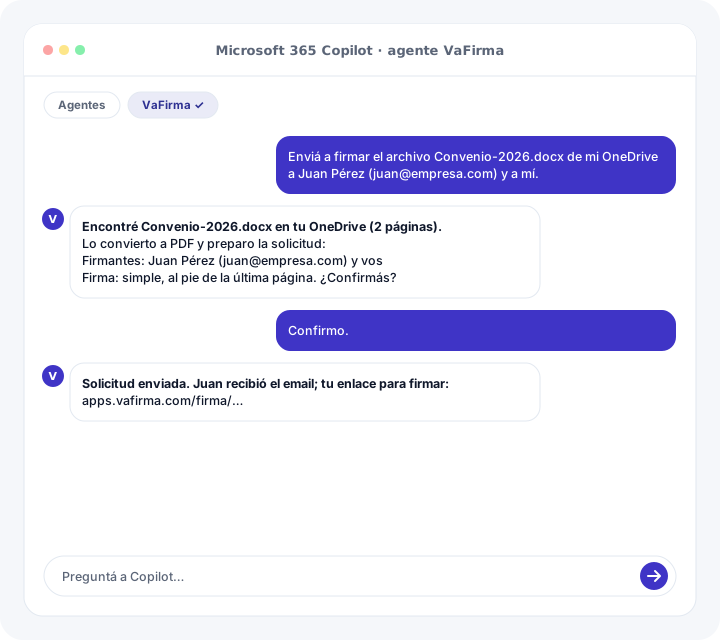
- Pedile en lenguaje natural, nombrando el archivo: «enviá a firmar el Convenio-2026.docx de mi OneDrive a Juan Pérez».
Para quien administra VaFirma en la organización: el paquete del agente se genera desde Organización → Agente para Microsoft 365 Copilot, en tres pasos guiados (registrar VaFirma en el portal de desarrolladores de Teams, pegar el identificador que devuelve y descargar el zip). Ese zip lo publica el administrador de Microsoft 365 desde el Centro de administración de Teams, o cualquier usuario lo puede probar subiéndolo como app personalizada. Cada persona que lo use necesita licencia de Microsoft 365 Copilot.
Cómo llega el documento a VaFirma
Los asistentes no pueden entregarle a VaFirma el archivo que adjuntás en el chat. Por eso, según desde dónde lo uses, el documento entra de una de estas formas.
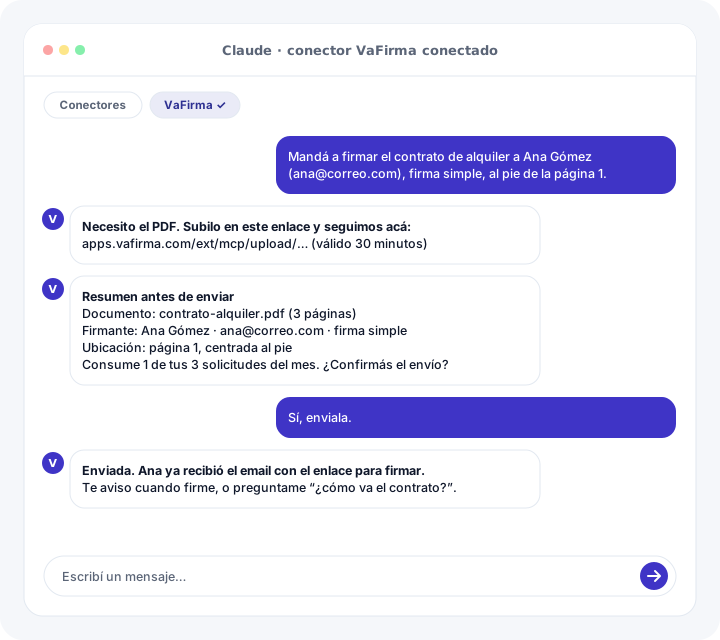
- Enlace de carga (Claude web, ChatGPT): el asistente te da un enlace de VaFirma, de un solo uso y válido 30 minutos. Lo abrís, arrastrás el PDF (o Word, que se convierte a PDF) y volvés a la conversación: el asistente ya lo ve.
- Archivo de tu computadora (Claude Code): indicás la ruta y se envía directo.
- OneDrive o SharePoint (Copilot): el agente toma el archivo por su nombre.
- Plantillas de VaFirma: en cualquiera de los tres, «usá la plantilla X con estos datos» no necesita archivo.
Después de recibirlo, el asistente te dice cuántas páginas tiene y si encontró marcadores de firma (por ejemplo «Firma empleado»), que podés usar para ubicar cada firma.
Qué pedirle, con ejemplos
Hablale como le hablarías a alguien de tu equipo. Algunos pedidos que funcionan tal cual:
- «Mandá a firmar este contrato a Ana Gómez (ana@correo.com) y a Juan Pérez por WhatsApp al +598 99 123 456, firma simple, en la última página.»
- «Enviá el NDA a proveedor@empresa.com con validación de identidad y que me avise cuando firme.»
- «¿Qué tengo pendiente de firma esta semana?» · «¿Cómo va el contrato de alquiler de Ana?»
- «Reenviale el recordatorio a Juan.» · «Reemplazá a Juan por María (maria@empresa.com).» · «Cancelá la solicitud del convenio.»
- «Descargame el PDF firmado del contrato de Ana.» · «¿Este PDF está firmado y las firmas son válidas?»
- «Armá el contrato de servicios con la plantilla y estos datos: … y mandalo a firmar.»
Para cualquier acción que cree o modifique una solicitud, el asistente te muestra documento, firmantes, tipo de firma, ubicación y cuántas solicitudes de tu cupo consume, y espera tu confirmación. Si cambiás de idea, no pasa nada: nada sale sin ese «sí».
Seguridad y privacidad
El asistente actúa con tu usuario, con permisos acotados que vos autorizás y podés revocar. VaFirma no comparte con el asistente nada que no necesite.
- Inicio de sesión real: autorizás al asistente con tu usuario y contraseña de VaFirma (y tu segundo factor), en una pantalla de VaFirma. El asistente nunca ve tu contraseña.
- Permisos explícitos: en el consentimiento ves exactamente qué puede hacer (ver tus solicitudes, crear solicitudes, subir documentos, ver plantillas…). Son los mismos permisos que tu rol tiene en la web; nunca más.
- El contenido no viaja al asistente: VaFirma le entrega nombre de archivo, páginas, firmantes y estado. El texto del documento, no.
- Confirmación obligatoria para enviar, recordar, reemplazar o cancelar, con un resumen firmado por VaFirma que vence a los 15 minutos.
- Revocable en un clic: desde tu perfil, en Aplicaciones conectadas, ves qué asistentes conectaste, cuándo, y los desconectás.
- Trazabilidad: cada solicitud creada desde un asistente queda registrada con el origen, como cualquier otra.
Preguntas frecuentes
¿Qué asistentes de IA funcionan con VaFirma?
Claude (web, escritorio y Claude Code), ChatGPT (con plan pago) y Microsoft 365 Copilot (con licencia de Copilot). Los tres usan el mismo servidor MCP de VaFirma, así que las acciones disponibles son las mismas.
¿El asistente ve el contenido de mis documentos?
No. VaFirma nunca le entrega al asistente el texto del PDF: solo el nombre del archivo, la cantidad de páginas, los firmantes y el estado. El documento viaja entre tu navegador y VaFirma, como siempre.
¿Puede enviar algo sin que yo lo apruebe?
No. Toda acción que crea o modifica una solicitud pasa primero por un resumen que el asistente te muestra, y solo se envía cuando confirmás. La confirmación vence a los 15 minutos.
¿Por qué me pide subir el archivo en un enlace en vez de tomar el que adjunté al chat?
Los asistentes no pueden entregarle a VaFirma los archivos que adjuntás en el chat. Por eso VaFirma te da un enlace de carga de un solo uso: subís el PDF ahí y seguís la conversación. En Claude Code, que trabaja con tu computadora, el archivo se envía directo. En Copilot, el agente toma el archivo de OneDrive o SharePoint.
¿Cómo desconecto el asistente?
Desde tu perfil en VaFirma, en Aplicaciones conectadas, con un clic. El asistente deja de poder actuar en tu nombre al instante; también podés desconectarlo desde la configuración del propio asistente.
¿Lo puede usar cualquier persona de mi organización?
Sí, cada persona conecta su propio usuario de VaFirma y actúa con sus permisos y su cupo. En Copilot, además, el administrador de VaFirma de la organización genera el agente una sola vez y el administrador de Microsoft 365 lo publica para todos.
¿Tiene costo adicional?
No por parte de VaFirma: cada solicitud enviada desde el asistente consume tu cupo igual que una enviada desde la web. Claude Code y Claude web funcionan con planes gratuitos; ChatGPT requiere un plan pago para conectores propios y Copilot una licencia de Microsoft 365 Copilot.
Referencias
- Model Context Protocol — especificación abierta: el estándar con el que los asistentes de IA se conectan a herramientas como VaFirma.
Esta guía describe la integración de VaFirma con asistentes de IA a la fecha de publicación. Las pantallas de Claude, ChatGPT y Copilot cambian con frecuencia y pueden diferir levemente de lo descrito; la dirección del servidor y el flujo de autorización de VaFirma son los mismos en todos los casos.

Diego lidera la tecnología de VaFirma, orquestando identidad, firma y evidencia legal para procesos críticos en Latinoamérica. Construye la plataforma y las integraciones que llevan la firma a donde la gente ya trabaja, del ERP a WhatsApp y a los asistentes de IA, con la mirada de quien diseña el producto.